
Nel menù “Estensioni>Spedizione” si trova il modulo Smart Shipping, che permette di creare una lista di corrieri personalizzati, ognuno con le proprie regole ed i propri listini di prezzi. Ognuno di questi corrieri potrà essere abilitato o disabilitato per prodotti, gruppi di clienti, aree geografiche o negozi. Cliccare sul tasto “Modifica” alla destra del Metodo di spedizione “Smart Shipping” per configurare i corrieri personalizzati:

INSERIRE UN CORRIERE PERSONALIZZATO
1 – Per aggiungere un nuovo corriere personalizzato, fare click sul tasto “Aggiungi Tariffa” nella barra in basso:

2 – Inserire nel campo di testo il nome del corriere che si vuole creare, poi fare click sull’icona sulla sinistra del campo di testo per aprire la finestra di configurazione:

CONFIGURAZIONE DEL CORRIERE PERSONALIZZATO
La configurazione del corriere personalizzato si divide in diverse sezioni, che consigliamo di compilare partendo da quella a sinistra (Impostazioni Generali), e spostandosi verso destra:
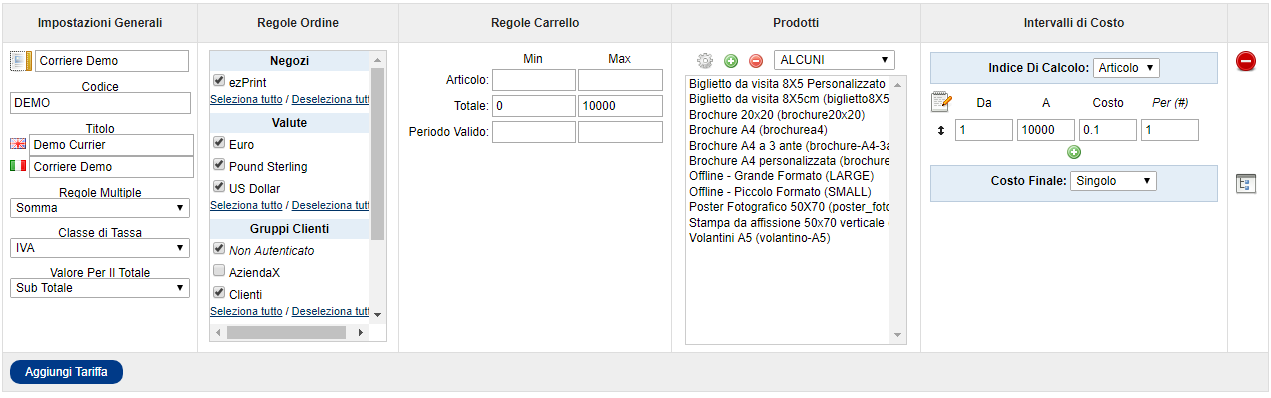
IMPOSTAZIONI GENERALI
- Codice: inserire un codice identificativo interno per il corriere
- Titolo: il nome con il quale sarà visualizzato nel negozio online
- Regole multiple:
- Classe di tassa: seleziona la tassa da applicare
- Valore per il totale: valore da tenere considerato come totale dell’ordine
REGOLE ORDINE
- Negozi: spunta dalla lista i negozi per i quali vuoi rendere disponibile questo corriere
- Valute: spunta dalla lista le valute per le quali vuoi rendere disponibile questo corriere
- Gruppi di clienti: spunta dalla lista i gruppi di clienti per i quali vuoi rendere disponibile questo corriere
- Aree geografiche: spunta dalla lista le aree geografiche per le quali vuoi rendere disponibile questo corriere
REGOLE CARRELLO
- Articolo: rende disponibile questo corriere se nel carrello ci sono un numero di articoli contenuti tra il valore “Min.” e il valore “Max.“
- Totale: rende disponibile questo corriere se il totale del carrello ha un valore compreso tra “Min.” e “Max.“
- Periodo valido: rende disponibile questo corriere se l’ordine viene fatto in un periodo contenuto tra “Min.” e “Max.“
PRODOTTI
Inserire nella lista, tutti quei prodotti per i quali si vuole rendere disponibile o NON disponibile il corriere. Poi selezionare dal menù a tendina un metodo di selezione. Ad esempio:

In questo caso ad esempio il corriere sarà attivo se l’ordine contiene ALCUNI dei prodotti nella lista.
INTERVALLI DI COSTO
Indice di calcolo: selezionare dal menù a tendina in base a quale elemento calcolare il costo della spedizione:
- Articolo: numero di articoli dell’ordine
- Totale: valore economico dell’ordine
- Volume: volume dell’ordine
- Peso: peso dell’ordine
Definire poi gli scaglioni ed i relativi costi:
- Da A: minimo e massimo dello scaglione
- Costo: costo dello scaglione corrente
- Per: Il costo sarà moltiplicato per questo valore