
Le categorie in EZprint vengono usate per organizzare il catalogo prodotti. Le categorie possono essere gestite su più livelli, creando di fatto categorie “principali” e “sotto-categorie”. Ogni categoria potrà essere personalizzata sotto l’aspetto grafico, e a livello di indicizzazione per i motori di ricerca. Categorie e sotto-categorie potranno infine essere visualizzate nel negozio online come barra del menù, o come barra laterale.

In questo caso è stata abilitata la visualizzazione di categorie e sotto-categorie sia nel menù principale del negozio, sia nella colonna sinistra.
AGGIUNGERE UNA NUOVA CATEGORIA DI PRODOTTI
Dal menù “Catalogo>Categorie” è possibile modificare o inserire una nuova categoria. Fare click sul pulsante “Inserisci” per inserire una nuova categoria nella lista:
SCHEDA GENERALE
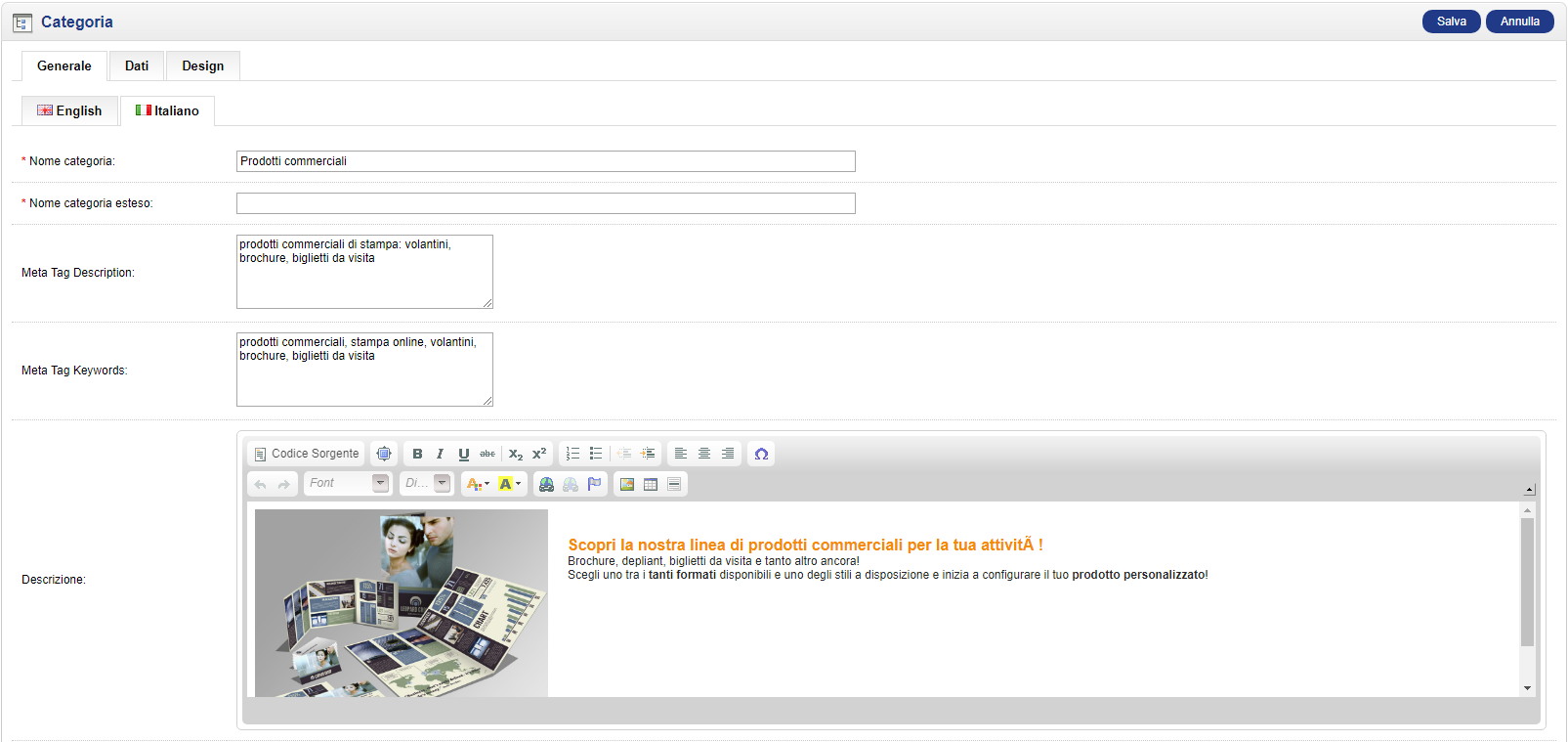
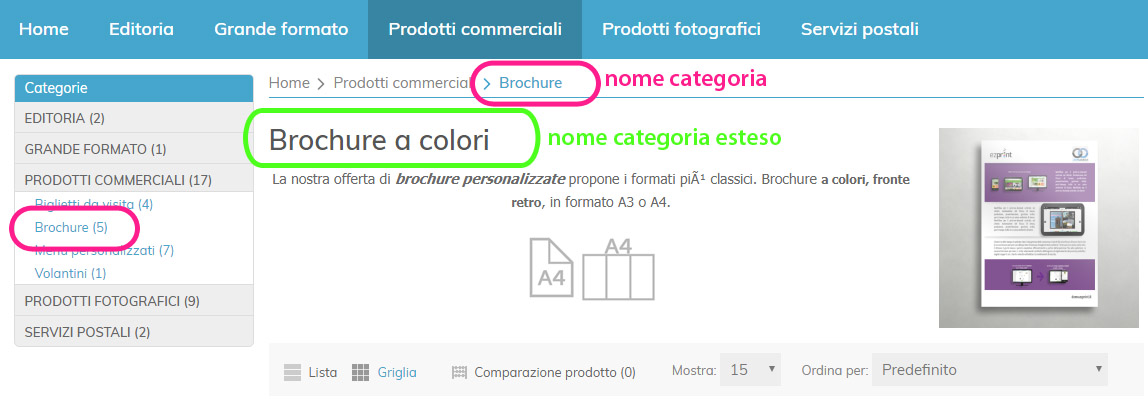
- Nome categoria: nome della categoria. Questo nome comparirà sempre nei menù delle categorie. Se viene impostato un “Nome categoria esteso”, il nome categoria non sarà più visualizzato nelle pagine delle categorie.
- Nome categoria esteso: Inserire un nome della categoria più lungo che comparirà soltanto come intestazione nelle pagine delle categorie
- Meta Tag Description: snippet della pagina web, che sarà utilizzata dai motori di ricerca per la descrizione breve
- Meta Tag keywords: Keywords utilizzate in questa pagina web per l’indicizzazione sui motori di ricerca
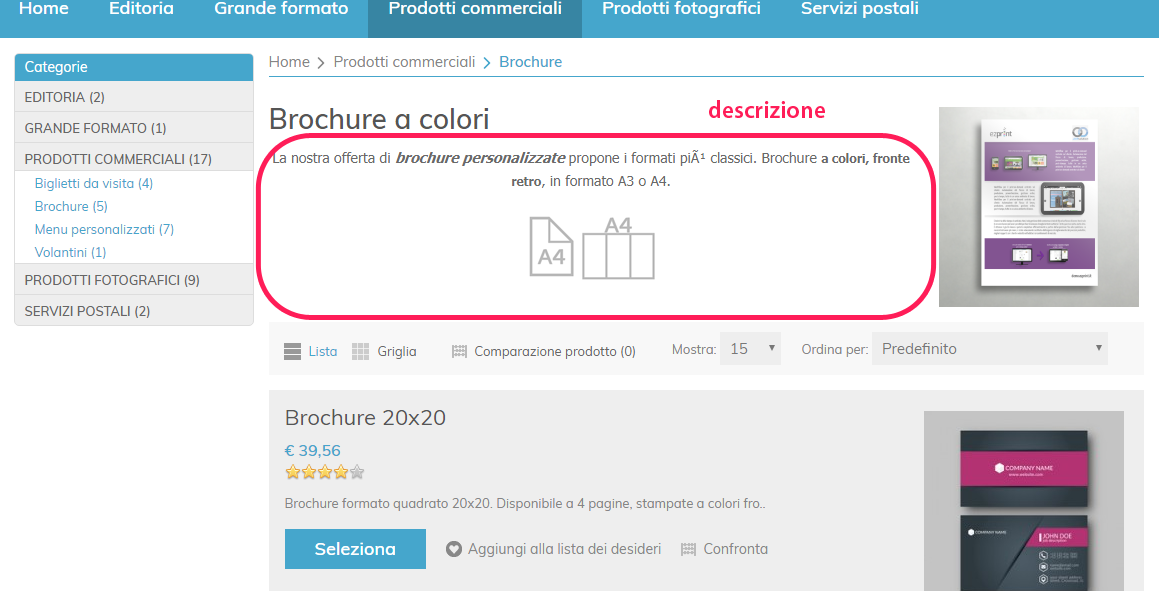
- Descrizione: campo html dove si può inserire testo ed elementi multimediali:
SCHEDA DATI
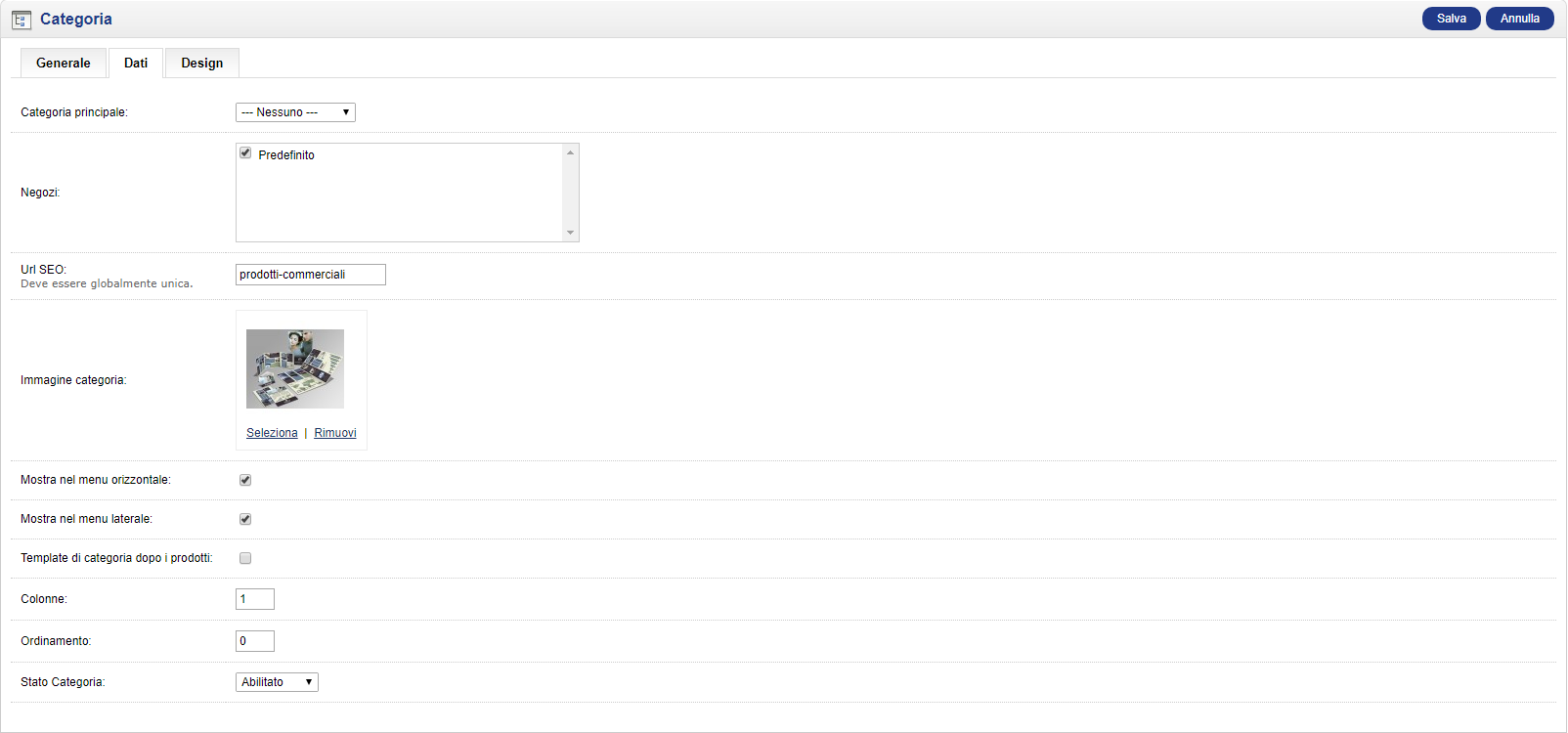
- Categoria principale: selezionare una categoria dalla lista, per definire la categoria corrente come sotto-categoria rispetto alla categoria principale selezionata
- Negozi: selezionare uno o più negozi all’interno dei quali sarà disponibile la categoria
- Url SEO: inserire la URL personalizzata per questa categoria (non sono accettati spazi o caratteri speciali). Per attivare l’URL SEO, selezionare l’apposita opzione nelle “impostazioni generali del negozio“
- Mostra nel menù orizzontale: mostra la categoria nel menù principale orizzontale (se attivata nel pannello dedicato)
- Mostra nel menù laterale: mostra la categoria nel menù laterale (se attivata nel pannello dedicato)
- Template di categoria dopo i prodotti: se si attiva questa opzione, e nella categoria sono attivi sia prodotti che template di categoria, i template di categoria saranno ordinati per ultimi
- Colonne: Dividi la pagina in colonne, specificare il numero
- Ordinamento: inserisci un valore numerico. Le categorie saranno ordinate dal valore più basso al più alto. Se si lascia “0” le categorie saranno ordinate in ordine alfabetico

Ecco dove sono posizionati i principali elementi da impostare per le categorie