
Il modulo Workflow personalizzati di EZprint, permette di creare dei flussi di avanzamento del lavoro, nel processo di produzione, utilizzando delle logiche definite, in base al reparto di produzione, o alla tipologia di prodotto. Per configurare correttamente un workflow personalizzato, ci sono due passaggi da seguire:
- creazione dei reparti di produzione
- creazione di un workflow personalizzato
DEFINIRE UN REPARTO DI PRODUZIONE
Per creare un nuovo reparto di produzione, andare nel pannello “Sistema>Impostazioni>Workflow“, e cliccare sul pulsante “Inserisci” in alto a destra:
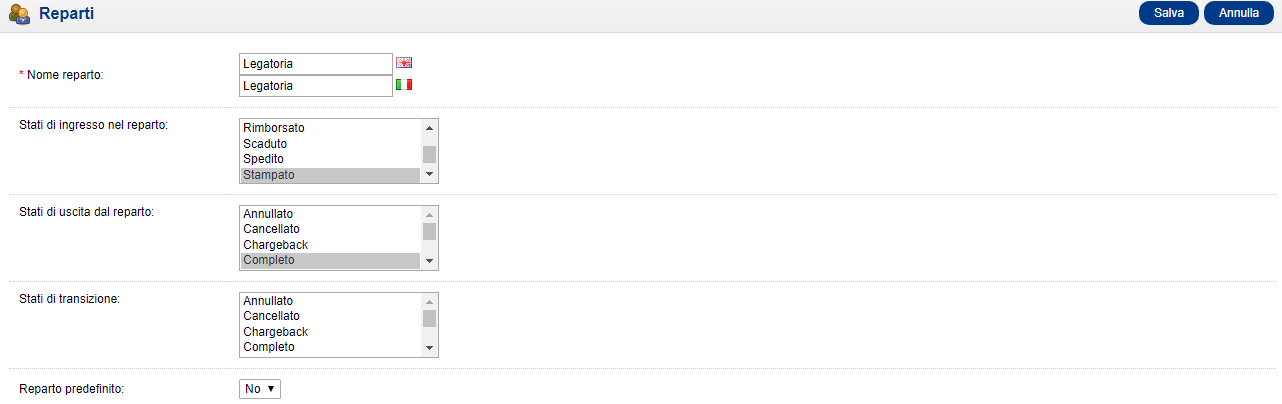
- Nome reparto: inserire il nome del reparto che si sta configurando
- Stato di ingresso nel reparto: Impostare lo stato di ingresso nel reparto, ovvero l’unico con il quale gli utenti facenti parte del reparto vedranno gli ordini
- Stato di uscita dal reparto: stato nel quale sarà impostato l’ordine quando esce da questo reparto di produzione
- Stati di transizione: stato dell’ordine che può essere impostato dagli operatori durante la produzione
- Reparto predefinito: Impostare “si” se si vuole rendere questo reparto il reparto predefinito, al quale saranno indirizzati gli ordini che non rispettano alcuna altra regola
CREARE UN WORKFLOW PERSONALIZZATO
Dal menù “Sistema>Impostazioni>Workflow>Workflow di produzione” è possibile creare dei nuovi workflow personalizzati, per definire la logica di avanzamento dell’ordine attraverso i reparti di produzione. Ogni workflow creato in questa lista può essere poi associato ad un prodotto, o impostato come flusso di default per gli ordini.
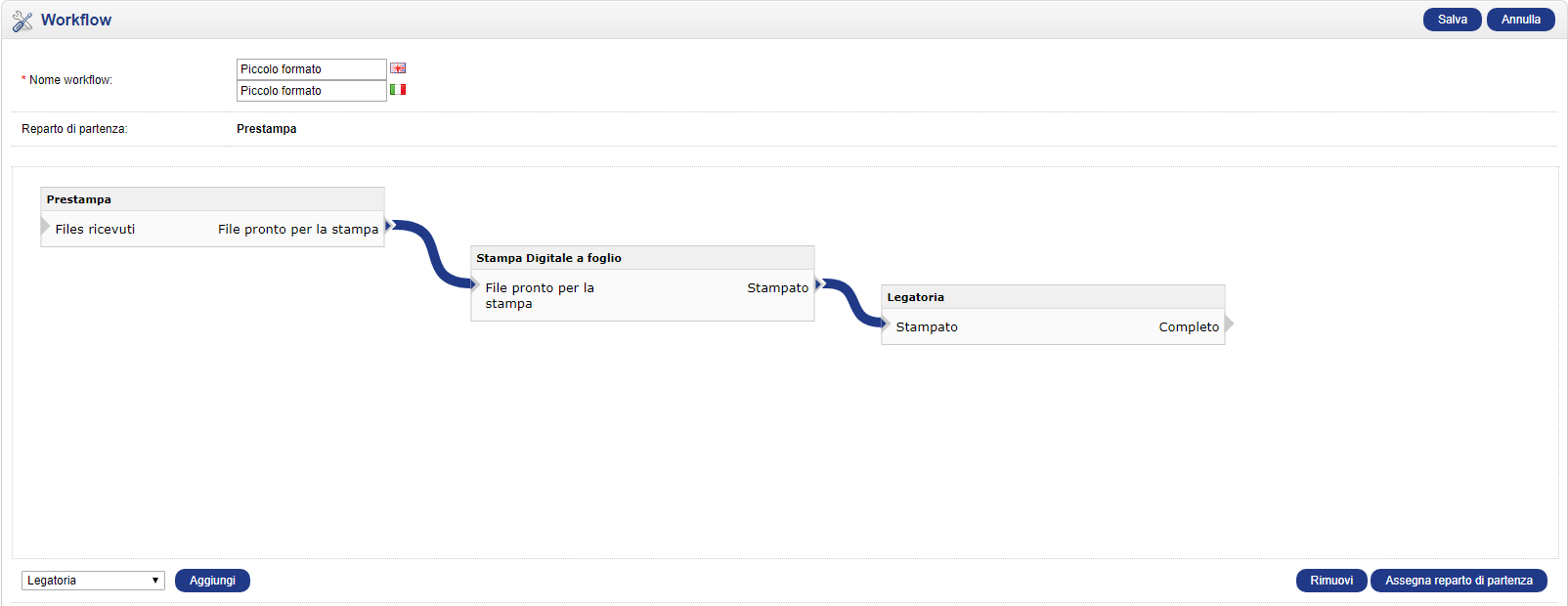
Nella finestra centrale si possono aggiungere i reparti coinvolti nel workflow, selezionandoli dalla lista in basso a sinistra, e cliccando sul tasto “Aggiungi”. Per ogni reparto inserito si potranno vedere lo stato di ingresso e il/gli stati di uscita. I reparti potranno essere collegati tra di loro collegando i relativi stati di ingresso e di uscita.