
Lo smart-editor è l’ambiente web all’interno del quale l’amministratore di sistema può creare i layout grafici dei prodotti, e nel quale il cliente finale può utilizzarli e modificarli. Ovviamente i contenuti inclusi nei prodotti, così come le funzionalità presenti all’interno dell’editor potranno essere attivati o disattivati prodotto per prodotto, dall’amministratore di sistema. Per ulteriori info vedi template smart-editor
Quando si accede ad un template di un prodotto per la prima volta, per iniziare a creare il layout grafico per quel prodotto, la pagina si presenterà completamente vuota, senza elementi grafici disponibili. Da quel momento in poi ogni elemento che verrà caricato nel template, e/o posizionato nell’area di lavoro, potrà essere salvato e reso disponibile per la personalizzazione grafica all’utente finale.
Prima di iniziare la creazione di un layout si consiglia di aver configurato le impostazioni dello smart-editor
AREA DI LAVORO
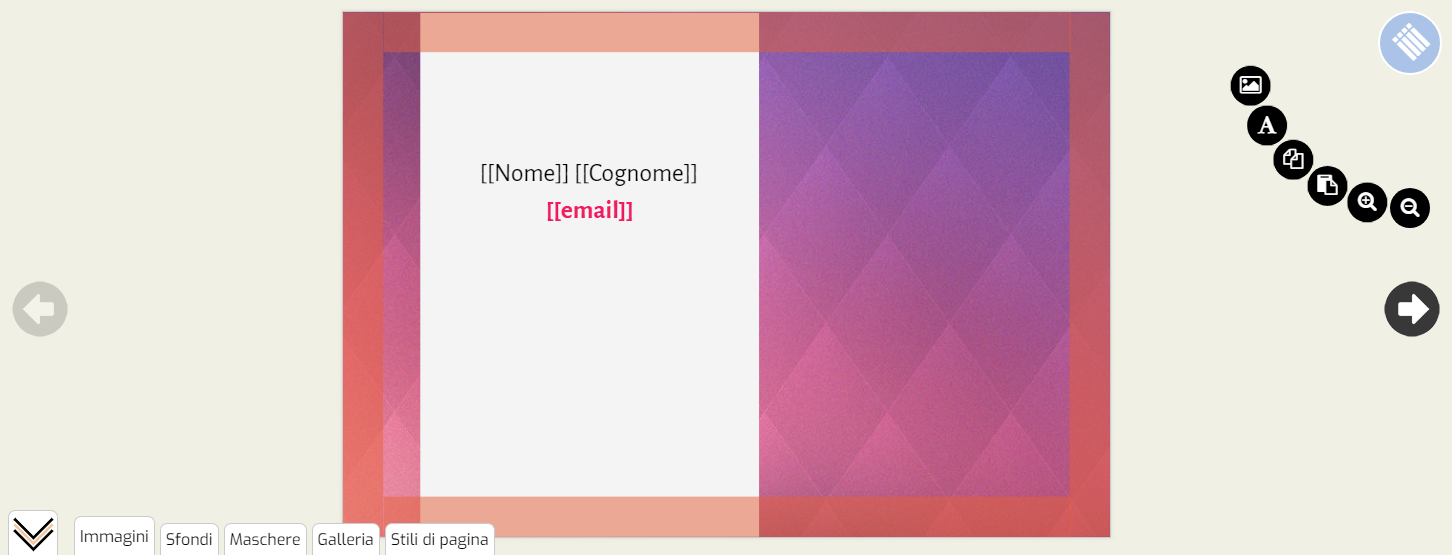
Quando si apre lo smart-editor, al centro sarà sempre visualizzata l’area di lavoro. Nell’area di lavoro viene visualizzata la pagina (o le pagine, se affiancate) su cui stiamo lavorando. L’area di lavoro permette di visualizzare in tempo reale il progetto sul quale stiamo lavorando, con evidenziate le eventuali abbondanze (in rosso), e con la possibilità di scorrere le pagine del progetto utilizzando le frecce laterali destra e sinistra:
STRUMENTI DEL PANNELLO STRUMENTI
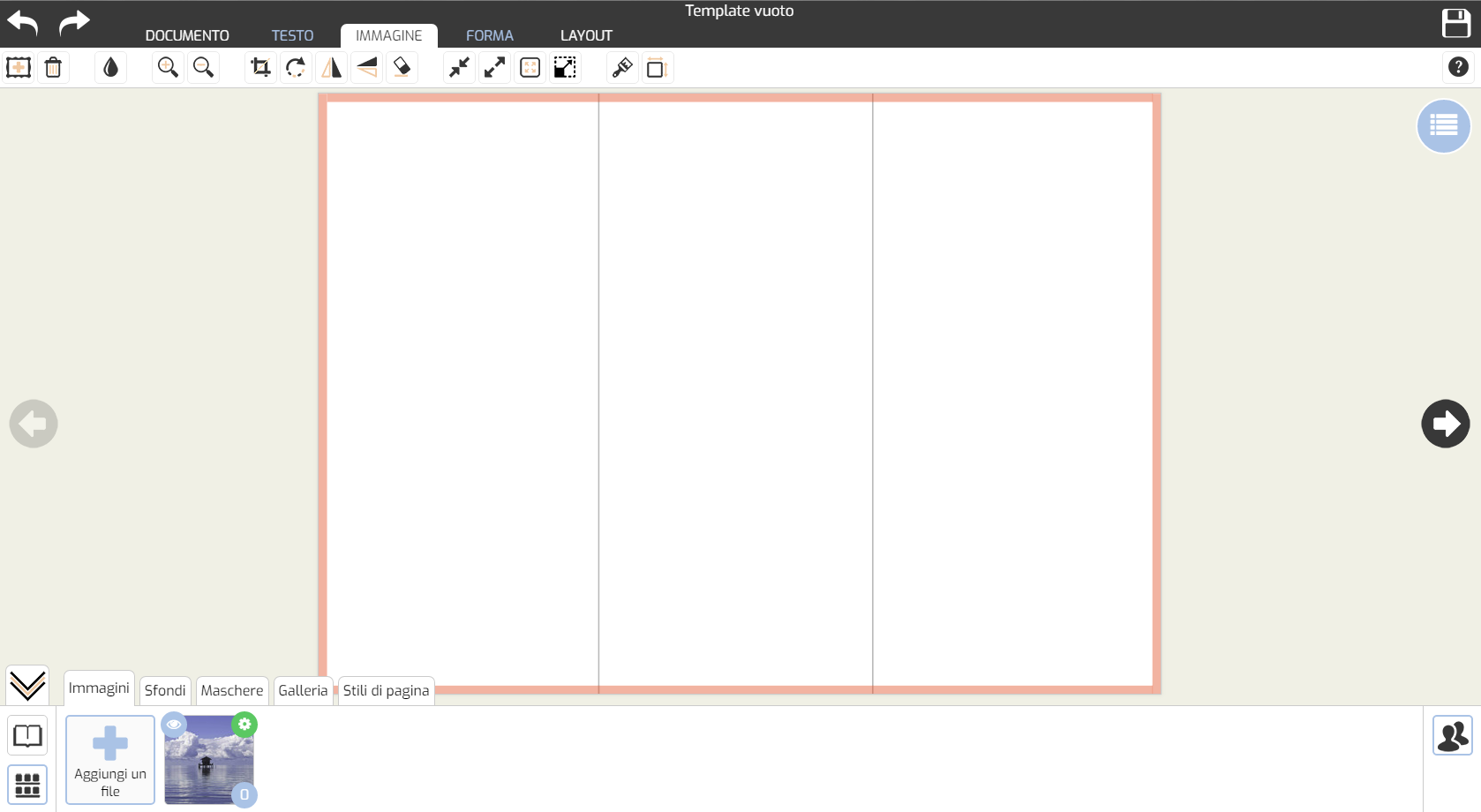
Il pannello degli strumenti, posto in alto sopra l’area di lavoro, cambia dinamicamente scheda in base al tipo di elemento selezionato, mostrando i rispettivi strumenti:
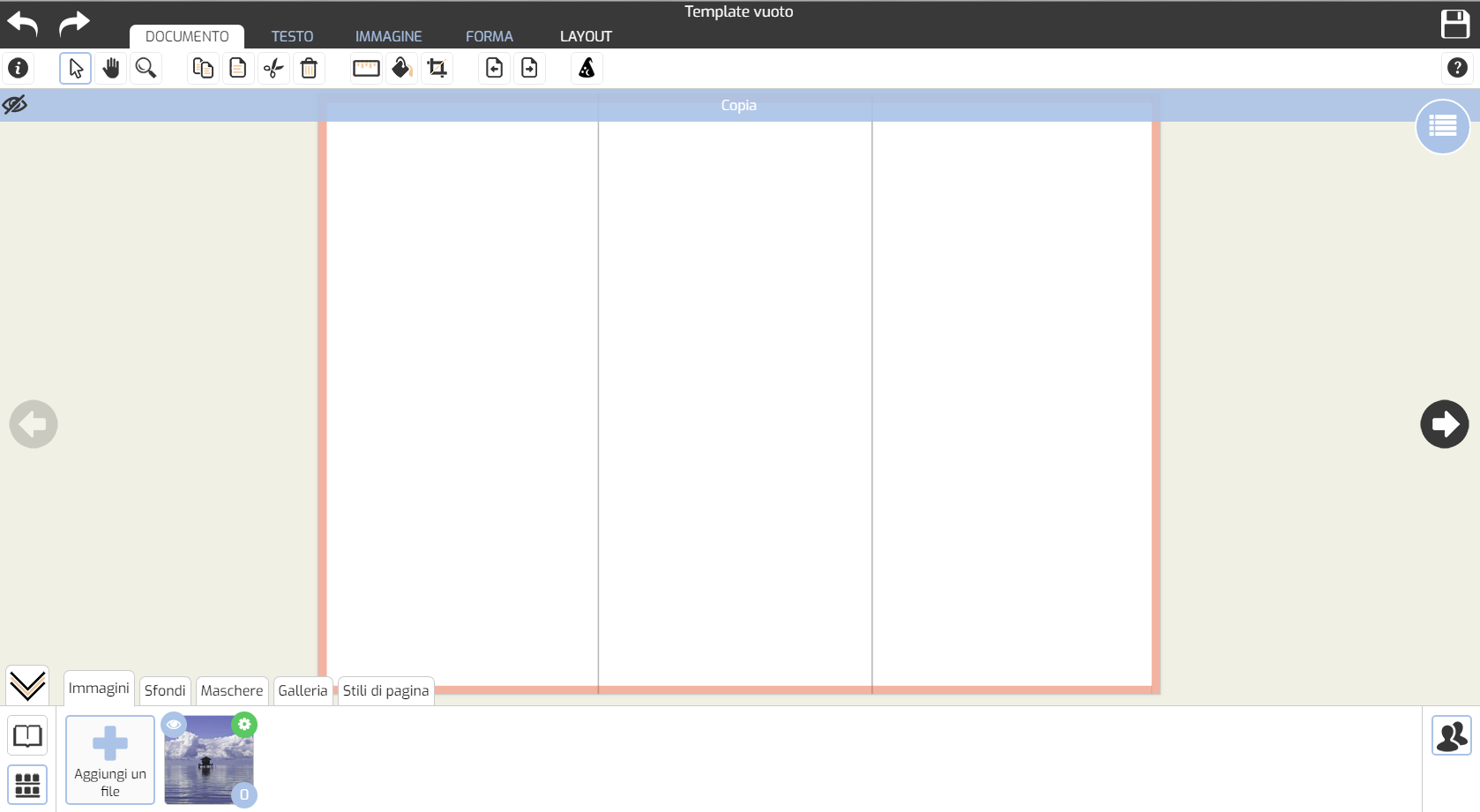
STRUMENTI NEL PANNELLO “DOCUMENTO”
| Strumento | Descrizione |
|---|---|
 |
Strumento seleziona: permette di selezionare uno o più elementi (tenendo premuto il tasto shift) |
 |
Strumento panning: permette di spostarsi nell’area di lavoro quando è attivato lo zoom |
 |
Strumento zoom: permette di ingrandire l’area della pagina nella quale si sta lavorando |
 |
Strumento copia: copia l’elemento/gli elementi selezionati |
 |
Strumento incolla: incolla gli elementi copiati |
 |
Strumento taglia: taglia l’elemento/gli elementi selezionati |
 |
Strumento elimina: elimina l’elemento/gli elementi selezionati |
 |
Seleziona unità di misura: seleziona l’unità di misura per il documento |
 |
Colore di sfondo: seleziona il colore di default per lo sfondo per la pagina/le pagine correnti (qualora si imposti uno sfondo, sovrascriverà il colore di sfondo) |
 |
Modifica sfondo: se si imposta uno sfondo, con questo strumento si può scegliere ritaglio ed effetti per lo sfondo utilizzato |
 |
Pagina precedente: visualizza la pagina precedente |
 |
Pagina seguente: visualizza la pagina seguente |
 |
Cambia interfaccia: cliccando su questo pulsante si può saltare da un’interfaccia ad un’altra |
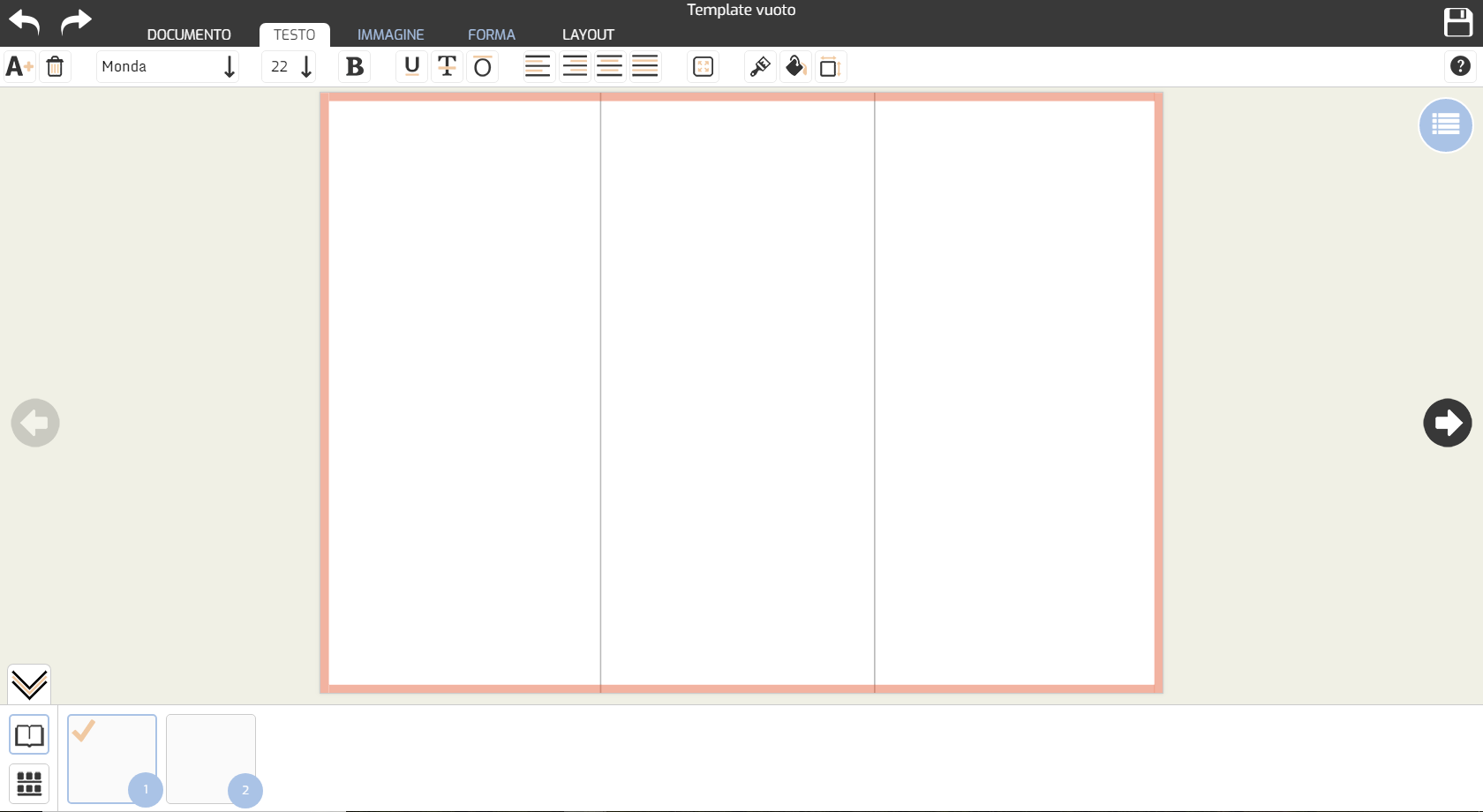
STRUMENTI NEL PANNELLO “TESTO”
| Strumento | Descrizione |
|---|---|
 |
Aggiungi testo: aggiungi un blocco di testo |
|
Elimina testo: elimina il blocco di testo selezionato |
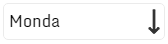
| Font: seleziona il font per il blocco di testo selezionato. I font saranno disponibili in base alle impostazioni del template | |
 |
Dimensione del font: seleziona la dimensione del font per il blocco di testo selezionato (le dimensioni saranno disponibili in base alle impostazioni del template) |
 |
Stile del font: cambia lo stile del blocco di testo selezionato (grassetto, corsivo, sottolineato). Da notare che è possibile che in base al font selezionato, alcune opzioni possano essere presenti o meno |
 |
Allineamento del blocco di testo selezionato a sinistra |
 |
Allineamento del blocco di testo selezionato a destra |
|
Allineamento del blocco di testo selezionato al centro |
 |
Allineamento del blocco di testo selezionato giustificato |
 |
Adatta la larghezza del blocco di testo alla larghezza della pagina |
 |
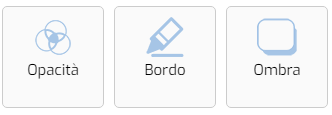
Cambia gli effetti relativi al blocco di testo (opacità, ombra, bordo), visibili in basso nella schermata dell’editor:
|
|
Seleziona il colore del testo (in base alle impostazioni scelte nelle impostazioni del template |
 |
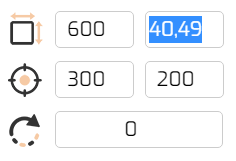
Posizionamento di precisione: apre il pannello per impostare manualmente dimensioni, posizione e rotazione del blocco di testo selezionato (in base all’unità di misura impostata nel pulsante “Seleziona unità di misura” nel pannello del documento):
|
STRUMENTI NEL PANNELLO “IMMAGINE”
| Strumento | Descrizione |
|---|---|
 |
Aggiungi un box per le immagini |
|
Elimina il box immagine selezionato |
 |
Modifica i colori in base all’immagine: se nella pagina corrente sono presenti degli elementi grafici (vettoriali), il loro colore sarà cambiato per avvicinarsi ai colori principali presenti nell’immagine selezionata |
 |
Ingrandisci l’immagine all’interno del box (per modificare il panning fare doppio click sul box immagine) |
 |
Rendi più piccola l’immagine all’interno del box (per modificare il panning fare doppio click sul box immagine) |
|
Modifica ritaglio immagine: gestisce zoom e posizione dell’immagine all’interno del box |
 |
Ruota il box immagine (a step di 90°) |
 |
Rifletti verticalmente il box immagine selezionato |
 |
Rifletti orizzontalmente il box immagine selezionato |
 |
Rimuovi l’immagine caricata nel box |
 |
Adatta il box all’immagine |
 |
Adatta l’immagine al box |
|
Adatta il box immagine alla dimensione della pagina corrente |
 |
Imposta l’immagine come sfondo |
|
Aggiungi un effetto al box immagine selezionato. Anche sostituendo l’immagine contenuta nel box, gli effetti rimarranno attivi:
|
|
Posizionamento di precisione: apre il pannello per impostare manualmente dimensioni, posizione e rotazione del box immagine selezionato (in base all’unità di misura impostata nel pulsante “Seleziona unità di misura“):
|

STRUMENTI NEL PANNELLO “FORMA”
| Strumento | Descrizione |
|---|---|
 |
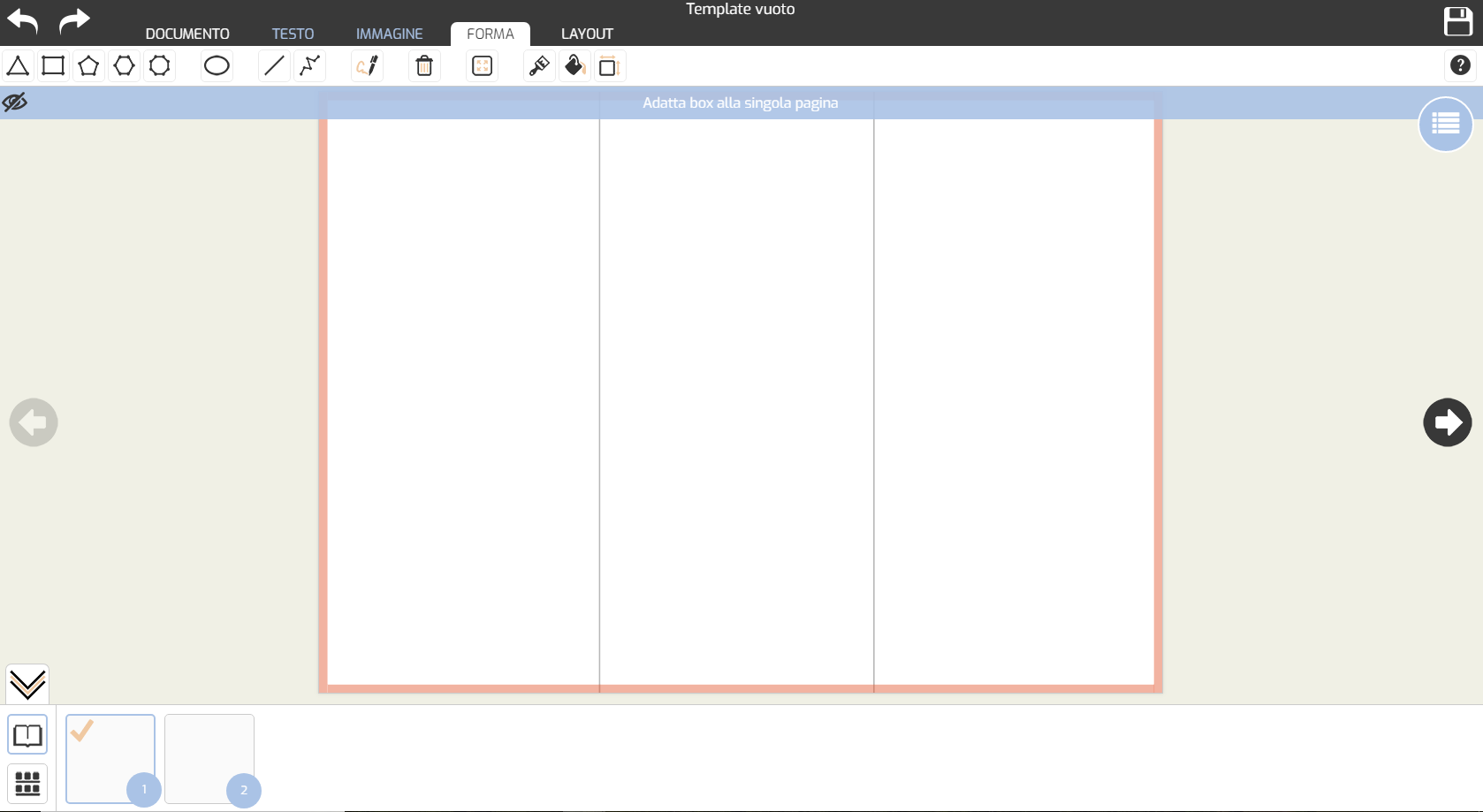
Aggiungi un triangolo vettoriale nella pagina |
 |
Aggiungi un rettangolo/quadrato vettoriale nella pagina |
 |
Aggiungi un pentagono vettoriale nella pagina |
 |
Aggiungi un esagono vettoriale nella pagina |
 |
Aggiungi un ottagono vettoriale nella pagina |
 |
Aggiungi un cerchio/ellisse vettoriale nella pagina |
 |
Aggiungi una linea nella pagina |
 |
Disegna segmenti: clicca più volte nell’area di lavoro per disegnare i vari punti che saranno collegati per disegnare il segmento. Clicca nuovamente l’icona per terminare il disegno |
 |
Linea a mano libera |
|
Rimuovi l’elemento selezionato |
|
Adatta le dimensioni dell’elemento alle dimensioni della pagina |
|
Attiva/modifica gli effetti sull’elemento selezionato (opacità, ombra, bordo) |
|
Seleziona il colore per l’elemento selezionato |
|
Posizionamento di precisione: apre il pannello per impostare manualmente dimensioni, posizione e rotazione dell’elemento selezionato |
STRUMENTI NEL PANNELLO “LAYOUT”
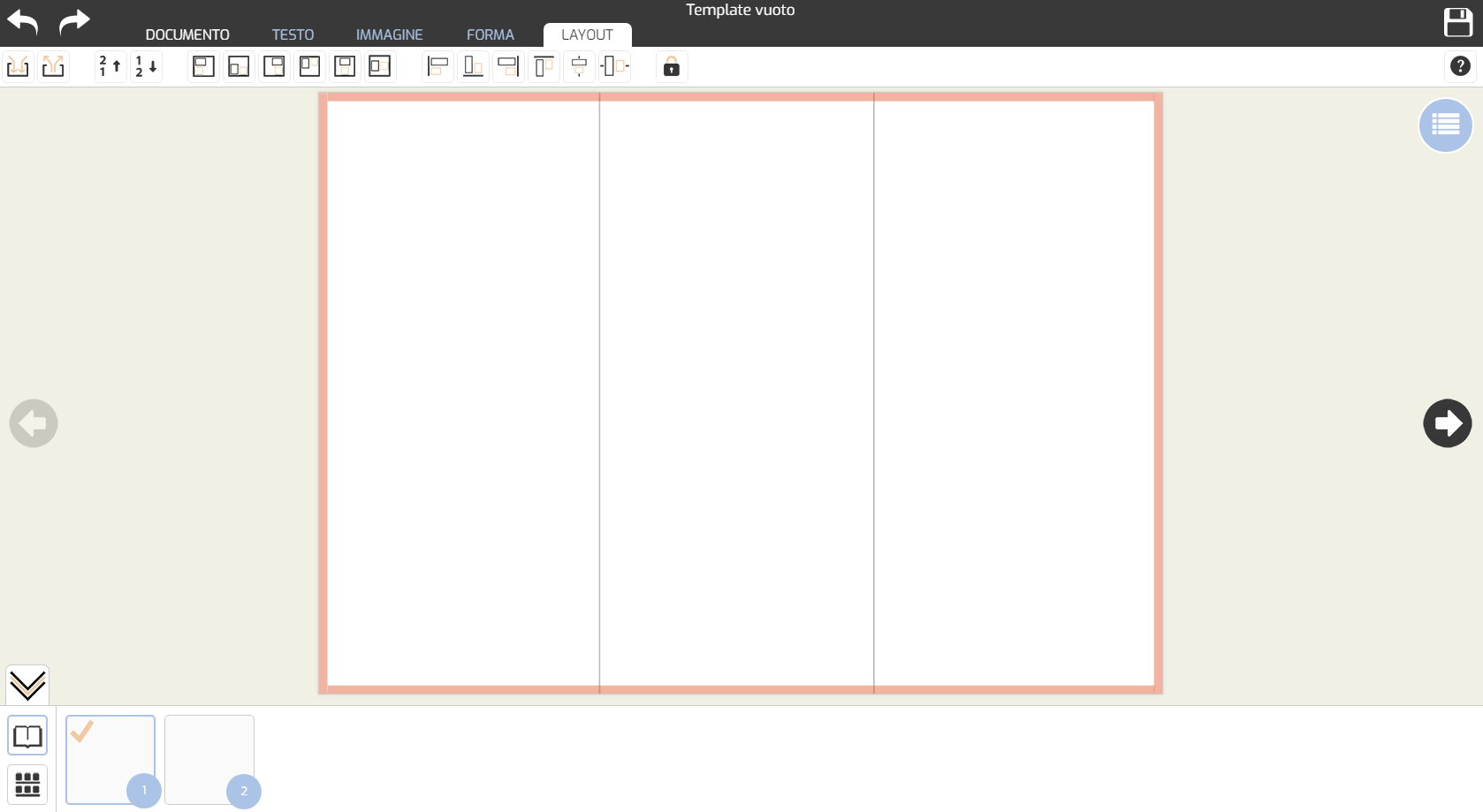
| Strumento | Descrizione |
|---|---|
 |
Raggruppa più elementi selezionati |
 |
Dividi un gruppo di elementi precedentemente raggruppati |
 |
Porta in primo piano di un livello l’elemento selezionato |
 |
Porta sullo sfondo di un livello l’elemento selezionato |
 |
Scegli l’allineamento dell’elemento/degli elementi selezionati rispetto alla pagina |
 |
Scegli l’allineamento di più elementi selezionati tra di loro |
 |
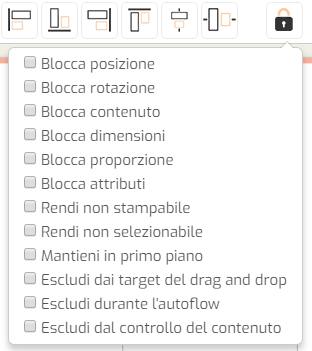
Blocca o attiva alcune funzionalità sull’elemento selezionato (questo strumento è disponibile soltanto all’amministratore di sistema)
|
AREA DEI CONTENUTI/PAGINE
Nella parte bassa dello smart-editor, si trova l’area dedicata ai contenuti del template, ed alle pagine che lo compongono.
Cliccando sulle icone sulla sinistra, è possibile cambiare la visualizzazione tra:
 |
Visualizza tutte le pagine del template |
|---|---|
 |
Visualizza i contenuti disponibili per questo template |
Ogni contenuto che andremo ad aggiungere in fase di creazione del template, sarà disponibile anche all’utente finale per la personalizzazione grafica (a meno che non sia specificato diversamente nelle impostazioni del prodotto). I tipi di contenuti che si possono inserire si dividono in: Immagini, sfondi, maschere, galleria, stili di pagina:

- Immagini: immagini che potranno essere inserite nel documento all’interno di un box immagine, trascinandole su uno esistente, oppure trascinandole nell’area di lavoro (in questo modo il box immagine sarà generato automaticamente)
- Sfondi: immagini che potranno essere inserite nel documento come sfondi, trascinandole sull’area di lavoro, e che avranno quindi le proprietà di uno sfondo (pagina intera, sempre in secondo piano, non selezionabile)
- Maschere: maschere di ritaglio applicabili alle immagini. le maschere vanno caricate in bianco e nero, dove il bianco è la parte visibile, e il nero quella non visibile
- Galleria: clipart per la personalizzazione grafica del prodotto, possono essere inserite nel template tramite drag & drop.
- Stili di pagina: ogni layout di pagina può essere salvato e riutilizzato in qualsiasi momento. Ogni layout salvato viene registrato nel pannello “Stili di pagina”
CARICARE UN CONTENUTO:
Per caricare un contenuto all’interno dell’area contenuti, fare click sul pulsante “Aggiungi un file”, nel pannello nel quale si sta lavorando (immagini, sfondi, clipart ecc…), e selezionare una delle modalità di caricamento del file proposte:
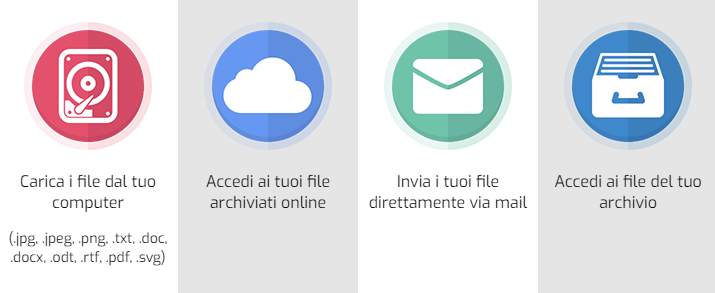
- Carica i file dal tuo computer: verrà aperta una finestra di navigazione sui file del computer per la ricerca manuale dei file da caricare
- Invia i tuoi file direttamente via mail: verrà generato un indirizzo E-mail temporaneo, al quale ogni file spedito sarà inserito tra i contenuti del template corrente
- Accedi ai file del tuo archivio: accedi ad un altro template per recuperare i file in esso contenuti